
طريقة التفقيط في Excel دون ماكرو
نزّل مرجع CSV، واستورده إلى ورقة باسم Numbers، ثم استخدم بحثًا مطابقًا لكتابة الأعداد الصحيحة من ٠ إلى ١٠٠٠ بالحروف. يحتوي الملف على العربية والإنجليزية والفرنسية وصيغة الريال السعودي. لتحويل مبلغ بكسور أو عدد أكبر، استخدم محوّل المبالغ ثم نزّل النتيجة.
استيراد الملف إلى Excel
- نزّل الملف، ثم افتح Excel واختر «بيانات» ثم «من نص/CSV»، حسب إصدارك.
- اختر UTF-8 والفاصلة الإنجليزية كفاصل أعمدة إذا لم يتعرّف إليهما البرنامج تلقائيًا.
- حمّل البيانات في ورقة وسمّها Numbers. الصف الأول عناوين، وتبدأ الأعداد من الصف الثاني.
- ضع العدد المراد تحويله في A2 من ورقة أخرى، واستخدم الصيغة التالية.
=IFERROR(VLOOKUP(A2,Numbers!$A$2:$E$1002,2,FALSE),"خارج النطاق")تُرجع الصيغة العمود العربي. غيّر ٢ إلى ٣ للإنجليزية، أو ٤ للفرنسية، أو ٥ لمبلغ الريال. وقد يستخدم إعداد جهازك فاصلة منقوطة بدل الفاصلة في معاملات الصيغة. استخدم عددًا صحيحًا؛ الكسور مثل 12.5 لا توجد في الجدول، وستظهر «خارج النطاق».
لماذا تظهر «خارج النطاق» أو لا تعمل الصيغة؟
| الحالة | ما الذي تراجعه؟ |
|---|---|
| 12.5 أو 1001 | القيمة غير موجودة في الملف. استخدم عددًا صحيحًا بين ٠ و١٠٠٠. |
| 21 ولا تظهر نتيجته | تأكّد من وجود ورقة Numbers ومن أن الرقم في A2 والعمود الأول أعداد، لا أرقام مخزنة كنص. |
| الصيغة تُرفض فورًا | راجع فاصل المعاملات في إعدادات Excel؛ قد تحتاج إلى ; بدل , . |
| تظهر قيمة قريبة بدل المطلوبة | يجب أن يبقى المعامل الأخير FALSE للمطابقة التامة. |
تشرح Microsoft الفرق بين المطابقة التامة والتقريبية في VLOOKUP. مثال الاختبار: الرقم ٢١ يعيد «واحد وعشرون» من العمود الثاني، و٧١ يعيد soixante et onze عند اختيار العمود الرابع.
هل توجد دالة تفقيط جاهزة في كل إصدارات Excel؟
لا تعتمد هذه الطريقة على دالة تفقيط خاصة أو إضافة. إنها بحث مطابق داخل بيانات الملف. تختلف حلول VBA والإضافات حسب الإصدار، ولا يمكن إنشاء وحدات VBA أو تشغيلها أو تحريرها داخل Excel للويب. الملف الذي نقدّمه CSV، ولا يحتوي على ماكرو.
التفقيط يختلف عن تغيير 123 إلى ١٢٣
تغيير شكل الأرقام يبقي القيمة مرئية برموز أخرى؛ أما التفقيط فينتج كلمات مثل «مئة وثلاثة وعشرون». تغيير تنسيق خلية إلى أرقام عربية لا ينفّذ التفقيط.
نقل النتيجة إلى Word
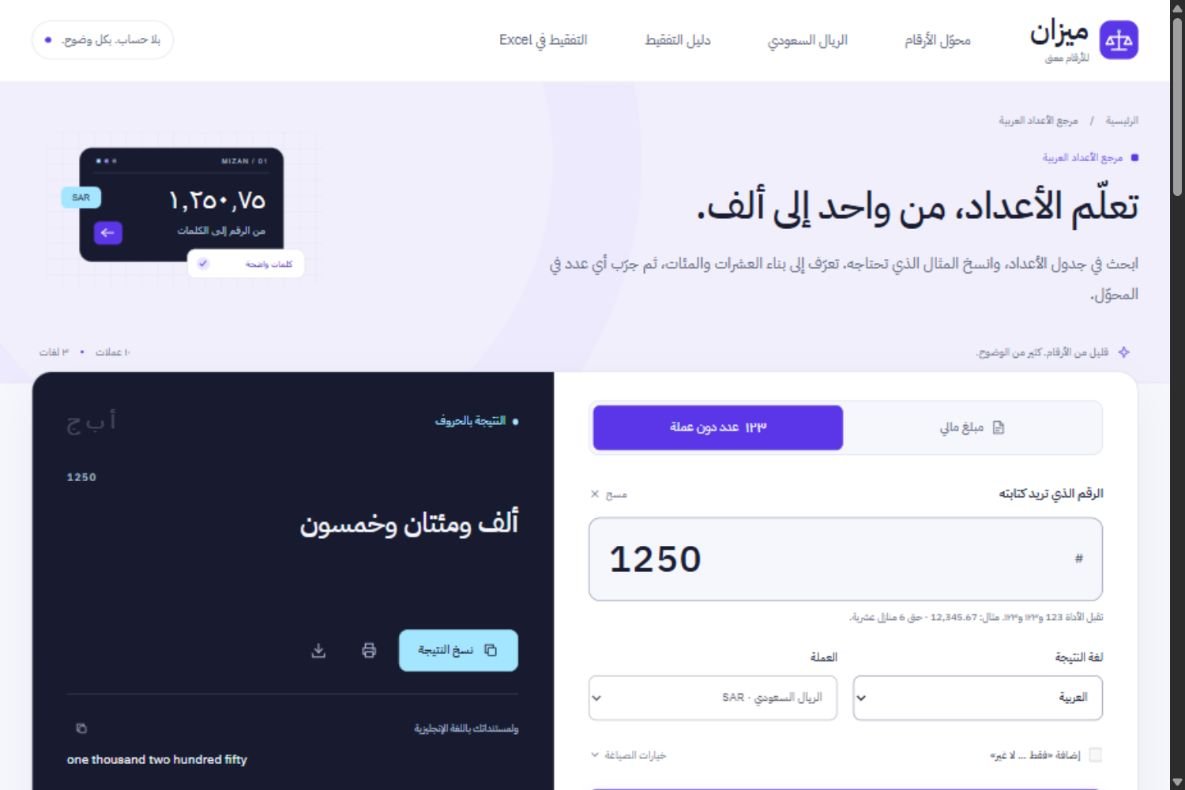
حوّل المبلغ في ميزان، وانسخ الكلمات إلى Word. راجع اتجاه الفقرة إلى اليمين عند استخدام العربية. تحويل شكل الأرقام من إعدادات Word لا يكتب المبلغ بالحروف. يمكنك حفظ النتيجة عبر الطباعة أو تنزيل صف CSV لإدراجه في جدول.
لتتبّع قيمة في الملف، راجع جدول الأعداد العربية والمئات. وللمبالغ ذات الهللات، استخدم تفقيط الريال السعودي مع الكسور؛ عمود الريال في الملف يقتصر على الأعداد الصحيحة.
تأكد من بنية الورقة قبل نسخ الصيغة
تبحث الصيغة في العمود الأول من النطاق Numbers!$A$2:$E$1002. إذا حذفت عمود الرقم أو نقلته إلى نهاية الجدول فلن يعود النطاق يطابق الشرح. احتفظ بالورقة المرجعية كما استوردتها، وضع القيم التي تريد تحويلها في ورقة منفصلة، ثم انسخ صيغة البحث إلى جانبها.
علامات الدولار في نطاق المرجع تثبّت مكان جدول الأعداد عند نسخ الصيغة إلى صفوف أخرى. أما A2 فيتغير بحسب الصف، لكي يقرأ كل سطر عدده. إذا أردت عمودًا آخر للمدخل، غيّر مرجع الخلية في بداية الصيغة فقط، واترك نطاق جدول المرجع مطابقًا لمكان البيانات.
اختبر ثلاثة صفوف قبل العمل على ملفك
- جرّب ٢١ في خلية الإدخال. يجب أن تأتي النتيجة العربية «واحد وعشرون» من عمود العربية.
- جرّب ١٠٠٠ للتأكد من شمول آخر صف في النطاق، لا الاقتصار على الصفوف التي تراها أولًا.
- جرّب 12.5. يجب ألا تعطي الصيغة أقرب عدد صحيح؛ المعامل FALSE يطلب مطابقة تامة، وتعرض الصيغة «خارج النطاق» عند غيابها.
متى تختار تحويلًا منفردًا بدل ملف المرجع؟
إذا كانت بياناتك مبالغ بها هللات أو عملات متعددة أو أعدادًا أكبر من ألف، فالملف المحدود لا يكفي. حوّل المبلغ منفردًا في الموقع ثم نزّل نتيجة CSV أو انسخها إلى مستندك. عند تكرار ذلك، طابق كل نتيجة مع رقمها وعملتها؛ لا تفترض أن ترتيب عدة ملفات تنزيل هو ترتيب صفوف العمل.
هذه الخطوات مبنية على تركيب الملف وصيغ البحث الموثقة، وقد فُحصت بيانات التنزيل وأمثلتها برمجيًا. لا تمثل اللقطة السابقة اختبارًا على كل إصدار من Excel؛ فقد تختلف أسماء القوائم والفواصل والإعدادات المحلية. اختبر نسخة صغيرة من بياناتك قبل إدخال الطريقة في ملف عمل مهم.